Беспроводной VoIP-маршрутизатор DVG-N5402SP используется для подключения аналоговых телефонов или факсов к IP-сетям. Маршрутизатор сокращает расходы на междугородные звонки и обеспечивает высокое качество голосовой связи в IP-сетях. Беспроводной VoIP-маршрутизатор оснащен комбо-портом WAN. Комбо-порт WAN обеспечивает подключение по меди и оптике. Помимо этого, DVG-N5402SP оснащен 2 портами FXS (Foreign Exchange Subscriber) и 4 портами LAN. Маршрутизатор предназначен для организации сетей для дома и небольшого офиса. Встроенная функция DHCP-сервер/клиент и NAT (Network Address Translation) обеспечивает автоматическое назначение IP-адреса для пользователей LAN, обеспечивая нескольким пользователям совместный доступ в Интернет. DVG-N5402SP поддерживает приоритезацию голосового трафика для оптимального Quality of Service (QoS).
Вид со стороны разъёмов Начнём. Производим настройку на новый D-Link и новый порт в коммутаторе "Ростелеком" в РМЭ. Устанавливаем три услуги, то есть интернет, IP-TV и SIP-телефонию.
Разъёмы слева на право Line - FXO-порт (Lifeline) позволяет подключать к маршрутизатору два телефонных аппарата и телефонную линию. В случае отключения питания устройство автоматически подключает ТфОП, и телефонная линия всегда остается доступной, Pfone1(2) - для подключения телефонов, у нас это будет Pfone1, USB - для USB модема, LAN порты - комп подключаем к порту #1, а IP-TV к порту №3 или №4, WAN - подключаем кабель с коммутатора, Земля, разъём питания, кнопка включения питания. Подключать все шнурочки сразу не обязательно, питание + сетевой кабель, для настройки роутера, пока будет достаточно. Включаем питание.
Вызовите браузер и в адресной строке браузера наберите адрес: 192.168.8.254. Появится страница, предлагающая ввести логин и пароль. Логин на доступ к модему: admin, пароля нет, жмём "Login". Попадаем в главное меню роутера. Нужно сразу же зайти на вкладку MAINTENANCE первый пункт Devise Management. Сменить пароль к админу и юзеру и ещё поменять значение Web Idle Time Out на 3600, то есть времени дано на настройку 60 секунд и мы это дело исправляем на 1час. После проделанных манипуляций жмём Apply. Ниже апплея появится строчка сохранить и перезагрузить, кликаем на неё,...
...откроется новое окно - жмём "Reboot" и ждём перезагрузки роутера 60 секунд.
Заходим в SETUP на пункт Internet Setup и прописываем также как внизу два VLANa (интернет, телефония). VLAN на интернет, IP-TV и SIP телефонии берём в техподдержке и записываем эти циферки на той-же бумажке где напечатан Ваш логин и пароль, они пригодятся ещё не раз (больше ничего спрашивать не надо). Прописываем логин и пароль, пункт WAN 1 Domain Name Server можно оставить в Avto, VOIP ставим WAN2 и жмём Apply. Ниже апплея появится строчка сохранить и перезагрузить, жмём её, потом Reboot и роутер перезагрузится, также через 60 сек. В браузере набираем stat.mari-el.ru - это сервер статистики или личный кабинет. Если туда заходит значит интернет появился. Роутер бывает иногда очень долго соединяется, поэтому ждем минут пять. Если нет, пытаемся прописать впункте SETUP -> Internet Setup -> WAN 1 Domain Name Server адрес серваков 77.40.0.2 , 77.40.0.3 и перезагружаемся, хотя этого можно и не делать потому, что на ВЦ прописано автоматом.
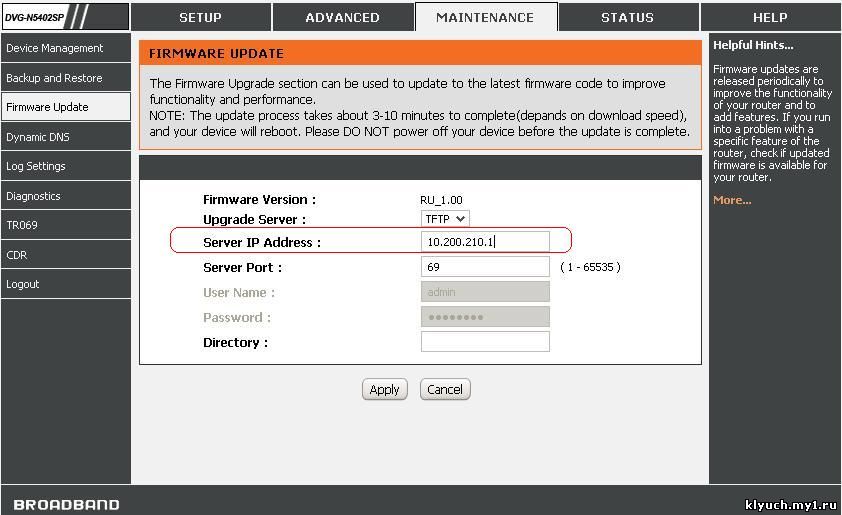
Сейчас подключаем шнурочек который идёт от коммутатора на WAN. Должен появиться интернет. Далее нам надо поменять прошивку роутера. В строке Server IP Address (смотрим на скриншот) набиваем 10.210.200.1 и жмём Apply. Роутер соеденится с серваком и скачает другую прошивку, сам перепрошьётся и запросит логин пароль!!!
Логин/Пароль - admin/admin. Прописываем данные на SIP. Смотрим на образец ниже.
Настраиваем телевидение. Скриншот ниже. Setup -> LAN Setup прописываем на 3 и 4 порт VLAN на IP-TV.
Сохраняемся и перезагружаемся. Звоним в техподдержку чтобы прописали на порту все три услуги. Если вы просто меняете старый роутер на этот и у вас уже все было, значит звонить в поддержку не надо. Есть вариант, что у Вас только интернет и IPTV, то на вкладку с настройками SIP заходить не надо, а в самом начале не ставить галочку на WAN2. Как поддержка пропишет можете проверить в STATUS правильно настроили или нет. Это интернет,
а это для SIP-телефонии. Если написано не Successful, то телефон работать не будет.
Распечатываем приставку и подключаем согласно инструкции. Можно тут посмотреть.
Ну как бы и всё.
|